XM(エックスエム)は、多くの日本人トレーダーに利用されている海外FX業者です。
人気の理由は、最大レバレッジ1,000倍で取引できること、そして
追証(追加証拠金)が発生しないことにあります。
少額の証拠金からでも大きな取引ができるため、初心者から上級者まで幅広い層に支持されています。
このページでは、XM(XMTrading)の口座開設方法を、画像付きで分かりやすく解説します。
特に以下の3つに当てはまる方は、ぜひ最後までご覧ください。
① XMで初めて口座開設をしようとしている人
FXトレードを始めるためにXMの口座を開設したいけれど、手続きがよくわからない方向けのガイドです。
② XMで口座開設を試みたが、途中でわからないことがあった人
入力項目や手続きで疑問や困難を感じた方に向けて、ステップごとに解説しています。
③ プラットフォームや口座タイプの選び方で迷った人
XMには複数の取引プラットフォームと口座タイプがあるため、どれを選べばいいのか迷っている方向けにポイントを整理しています。
XMの口座開設は非常に簡単で、最短3分ほどで完了します。
このページではPC画面で解説していますが、スマホでも入力項目は同じなので安心してください。
またXMは、日本語サポート・豊富な教育コンテンツ・デモ口座なども用意されており、
海外FX初心者でも利用しやすい環境が整っています。
【まずは口座開設フォームへ】XM公式|口座開設フォームはこちら(最短3分)
※登録だけなら無料です。本人確認は後からでもOKです。
XMのトレードができるまでの流れ【全体像】
まず最初に、XMでトレード開始までの流れをざっくり理解しておきましょう。
XMのトレードができるまでのおおまかな流れ
- XMリアル口座の登録(約3~5分)
- 本人確認書類をアップロード
- 口座有効化 → 13,000円ボーナスを受け取る
※今回はパソコン画面で解説していますが、スマホでも申込手順や入力項目は変わりません。
XMの特徴・メリットまとめ【なぜ人気?】
XMが人気の理由は、単純に「海外FXだからレバレッジが高い」というだけではありません。
安全性・サポート体制・ボーナス制度など総合力が高いのが特徴です。
XMの大きな特徴
- 最大レバレッジ1,000倍で追証なし(安心して取引できる)
- 金融ライセンスを取得している
- 新規口座開設で13,000円ボーナス+入金ボーナスあり(上限あり)
- 約定スピードが速く、決済までがスムーズ
- 最低入金額500円で低資金から始められる
- 日本語サポートが受けられる(初心者でも安心)
今ならXM口座開設でMT4専用インジケーターをプレゼント!
インジケーターはこちら!
【重要】XMのボーナスは必ず理解しておこう
XMを使う最大のメリットのひとつがボーナス制度です。
特に新規口座開設ボーナス(13,000円)は、海外FX初心者でも始めやすい理由になっています。
結論:XMは「ボーナスを受け取ってから」始めるのが一番お得です。
ボーナス制度の詳細や注意点は、こちらの記事で詳しく解説しています。XMボーナスの種類と受け取り方はこちら
【注意】出金できないトラブルを避けるために
XMは信頼できる海外FX業者ですが、ルールを知らずに取引をすると、
「出金できない」「利益が引き出せない」といった不安を感じる人もいます。
特に、入金方法・本人確認・出金優先順位などを理解していないと、出金手続きでつまずきやすいです。
XMの口座開設は無料・最短3分で完了しますXM公式|口座開設はこちら(13,000円ボーナス対象)
※登録後30日以内にボーナス請求が必要です。
XMの口座開設方法・手順を日本語で徹底解説【スマホもOK】
XMの口座開設は、国内FXと同じく「氏名・住所の入力」と「本人確認書類の提出」で完了します。
国内業者との違いは、英語表記で入力する部分や、
全角カタカナ入力が必要になる点です。
とはいえ、画像通りに入力すれば簡単に進められるので安心してください。
▼次の「第2部」では、実際の入力画面(手順1〜)を画像付きで完全解説します。
XMの口座開設方法・手順を日本語で徹底解説【スマホもOK】
XMの口座開設は、国内FXと同じように氏名・住所・本人確認書類の提出で完了します。
国内FXとの違いは、英語表記で入力する部分や、
カタカナ入力が必要になる点です。
しかし、この記事では画像付きで丁寧に解説しているので、初心者でも迷わず進められます。
手順1.英語で個人情報を入力する
XMの公式サイトへ移動して「口座を開設する」をクリックしましょう。
公式サイトには日本語対応版・未対応版がありますが、登録をスムーズに進めるために
日本語対応の公式ページから申し込むのがおすすめです。
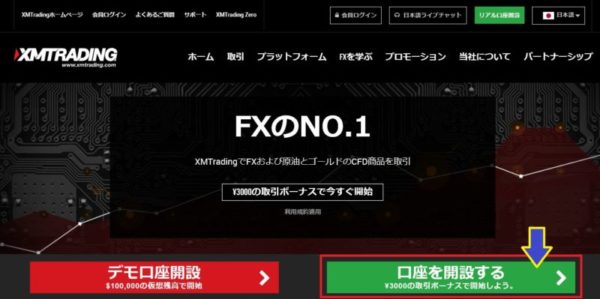
トップページの「口座を開設する」をクリックすると、「リアル口座の登録 1/2」の画面に進みます。
ここからは、英語表記で入力が必要です。
万が一、日本語で入力してしまってもエラーになるので安心してください。
口座開設の前に、まずはメールアドレスとパスワードを登録します。
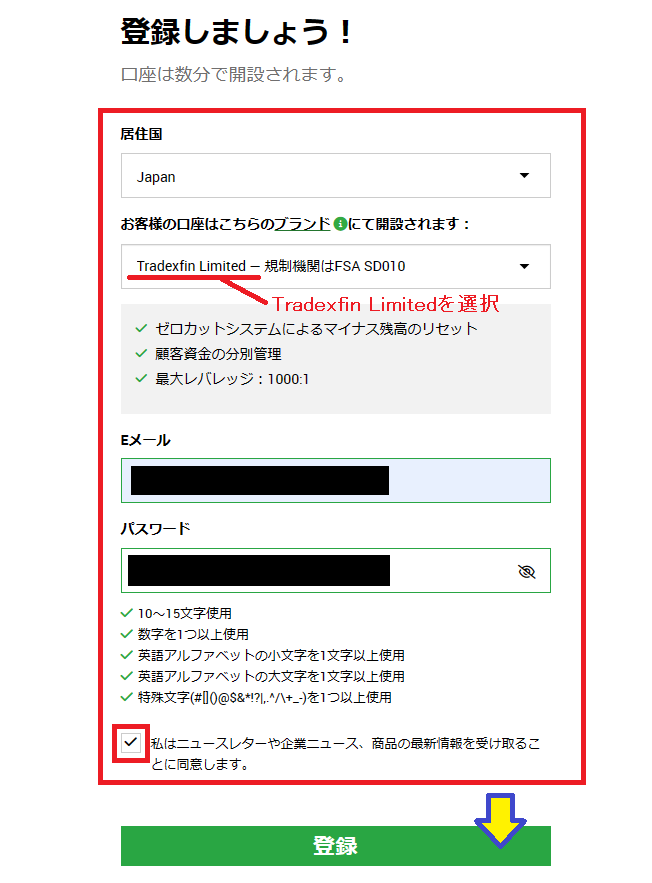
登録が完了すると、XMから確認メールが届きます。
メールを確認し、ログイン後に「リアル口座を開設する」をクリックします。

次に、下記の画面で個人情報を入力します。
口座開設後に修正するのは大変なので、慎重に入力してください。
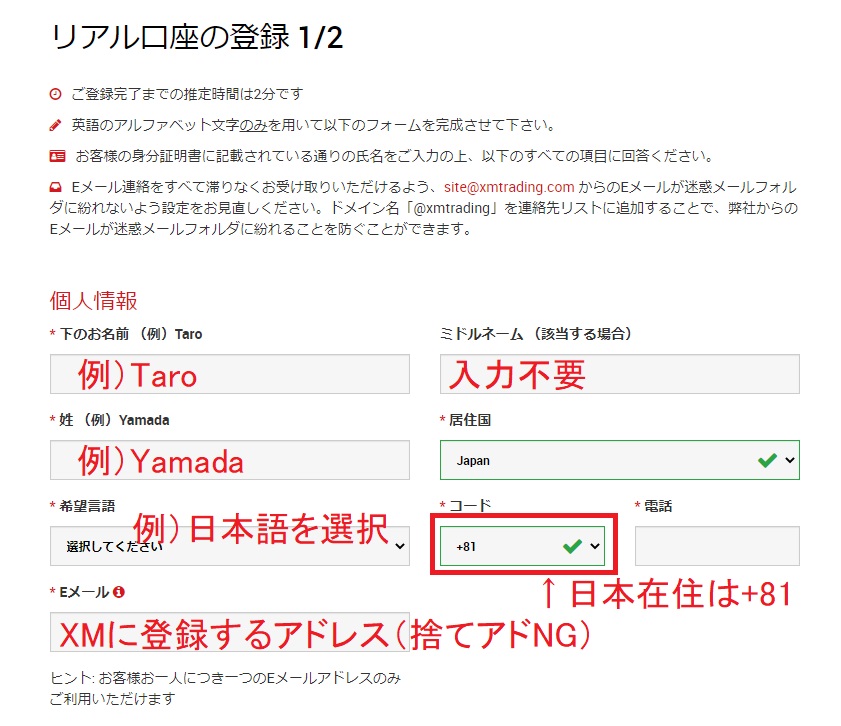
| 下のお名前 | (例)Taro |
| 性 | (例)Yamada |
| 居住国 | (例)Japan |
| 希望言語 | 日本語 |
| コード | +81 |
| 電話番号 | 電話番号を省略せず入力(ハイフンなし) ※080/090の先頭の0は抜く(例:8012345678) |
| Eメール | 例:xxx@hotmail.com(複数登録不可) |
メールアドレスはXMから重要な通知が届くため、必ず正確に入力してください。
電話番号はあとで変更可能ですが、極力ミスしないようにしましょう。
手順2.取引口座を設定する
次にXMで利用する取引口座を設定します。
組織名は「Tradexfin Limited FSA SD010」を選べばOKです。
XMでは、取引プラットフォームとしてMT4またはMT5を選択できます。
初心者はまずMT4を選んで問題ありません。
口座タイプは「マイクロ口座・スタンダード口座・Zero口座」の3種類です。
迷う場合は、スタンダード口座がおすすめです。
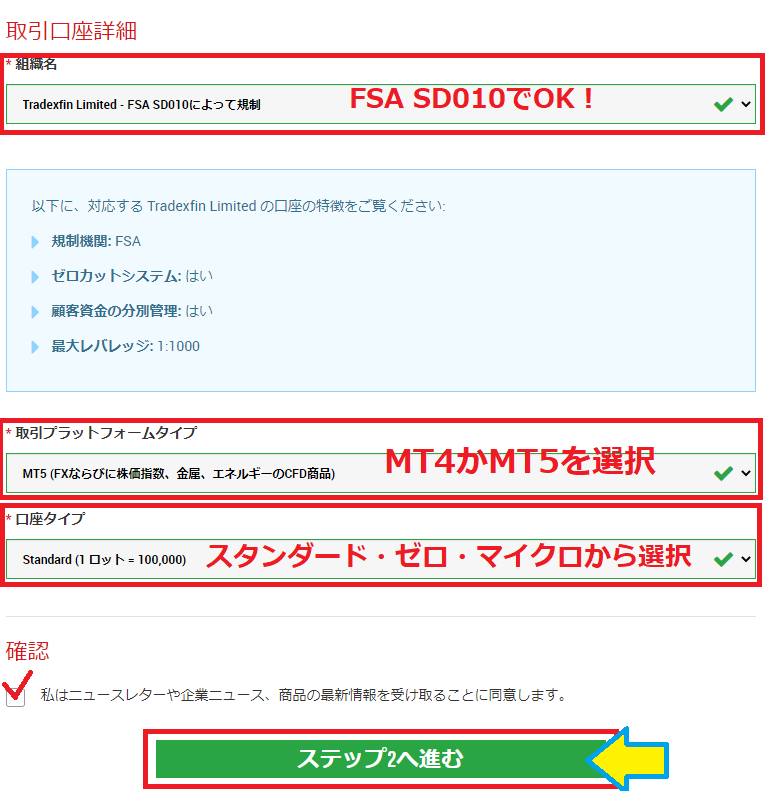
| 取引プラットフォーム | MT4 または MT5を選択 ※迷う場合はMT4でOK |
| XM口座タイプ | マイクロ / スタンダード / Zero ※迷う場合はスタンダードでOK |
MT4とMT5どちらがおすすめ?
インジケーターやEA(自動売買)を使うならMT4がおすすめ
MT4:裁量・自動売買向き(世界でもっとも利用者が多い)
MT5:裁量トレード向き(動作が軽く時間足が多いが非対応ツールもある)
関連記事:MT4・MT5の違いとは?
口座タイプはどれがいい?
XMで迷うならスタンダード口座でOK
スタンダード口座は初心者〜上級者まで使いやすく、取引上限も十分です。
マイクロ口座は上限が小さく、Zero口座はボーナス対象外なので注意してください。
関連記事:XM口座タイプの違い
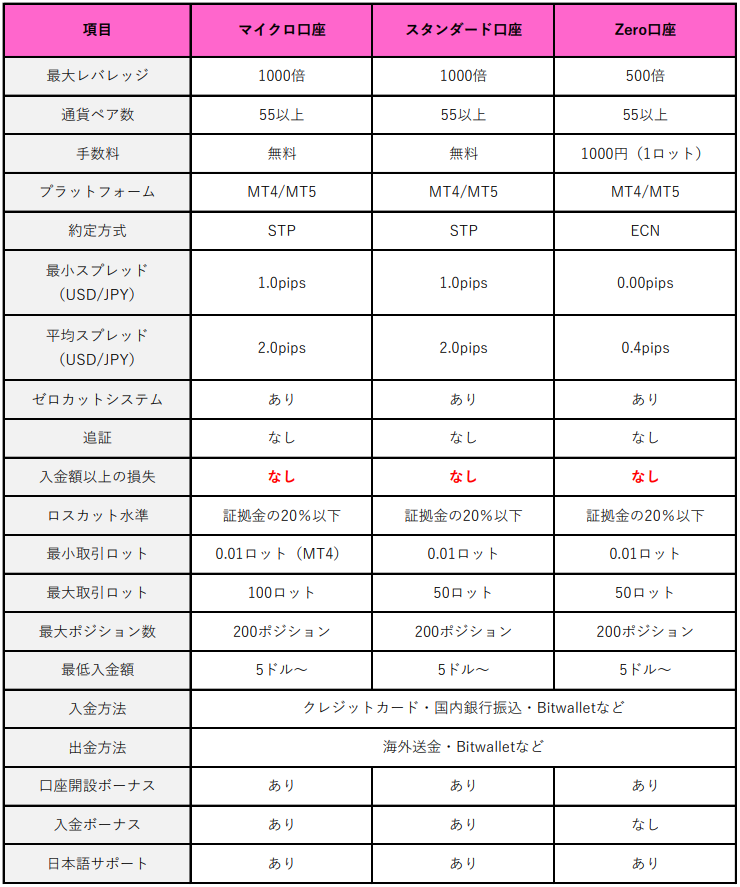
XMで口座開設した方の70%以上が
スタンダード口座
を選んでいます。
レバレッジ・スプレッド・手数料などに違いがあります。
また、入金ボーナス対象外の口座もあるので注意してください。
手順3.個人情報を入力する(カタカナ&住所)
「ステップ2へ進む」をクリックすると、生年月日や住所などの入力画面に進みます。
ここでは、名前を全角カナで入力します。
また、生年月日は後から変更できないため、必ず正確に入力してください。
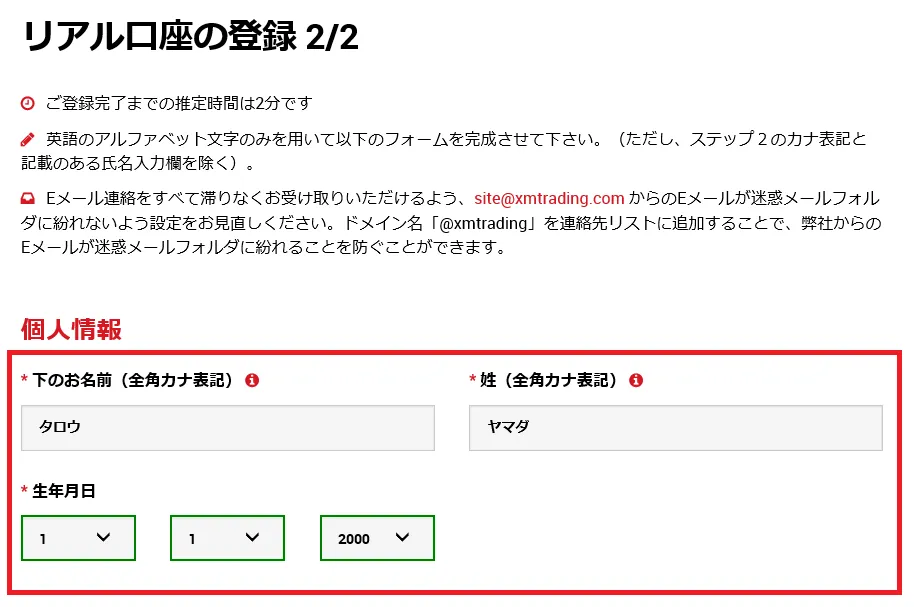
| 下のお名前(全角カナ) | タロウ |
| 性(全角カナ) | ヤマダ |
| 生年月日 | 1-1-2000 |
次に住所を英語表記で登録します。
後ほど提出する本人確認書類と一致している必要があるため、正確に入力してください。
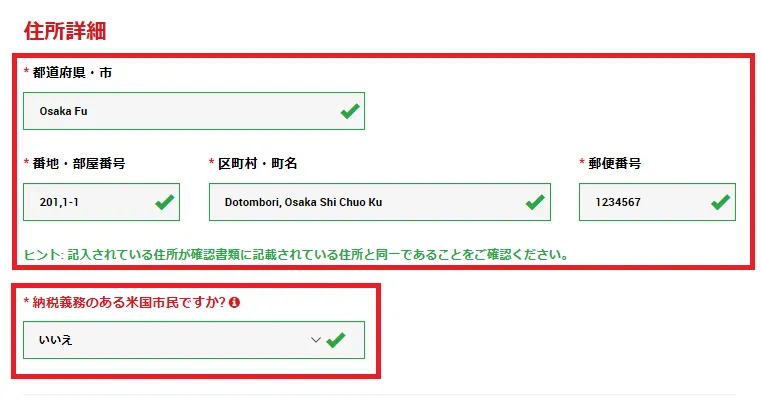
入力例:
大阪府大阪市中央区道頓堀1-1 道頓堀タワー201
| 都道府県・市 | Osaka Fu |
| 番地・部屋番号 | 201,1-1(建物名は不要) |
| 区町村・町名 | Dotonbori, Osaka Shi Chuo Ku |
| 郵便番号 | 1234567 |
| 米国市民ですか? | 「いいえ」を選択 |
手順4.取引口座の通貨とレバレッジを決める
ここでは、基本通貨・最大レバレッジ・口座ボーナスの受け取り設定を行います。
ボーナスについては必ず、「はい、ボーナスの受け取りを希望します」を選択してください。
ここで「口座ボーナスの受け取りを希望しない」を選ぶと、
口座開設ボーナスや入金ボーナスが受け取れなくなるので注意です。
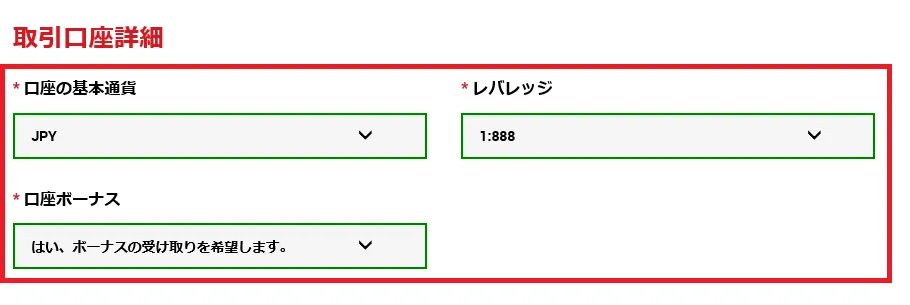
取引口座詳細
| 口座の基本通貨 | USD / EUR / JPYから選択 ※日本円で入出金するならJPYがおすすめ |
| レバレッジ | 1:1000を選ぶ人が多いです ※後から変更も可能 |
| 口座ボーナス | 「はい、ボーナスの受け取りを希望します」を選択 |
最大レバレッジ1:1000を選択しましょう
XMを利用する最大のメリットは、最大レバレッジ1000倍で取引できる点です。
少額資金でも大きなロットが持てるため、資金効率が高いトレードが可能になります。
なお、レバレッジは後から変更できるので安心してください。
手順5.投資家情報を入力する
XMの口座開設を進めると、次に「投資家情報(投資経験・資産状況など)」の入力画面が表示されます。
これはXMに限らず、海外FX業者では一般的に行われる簡易的な審査です。
「嘘を書くと危険では?」と思う方もいますが、基本的には大きな問題にはなりません。
ただし、あまりにも不自然な入力(年収と投資額が異常に高いなど)をすると、確認が入る可能性もあるため、現実的な範囲で入力するのがおすすめです。
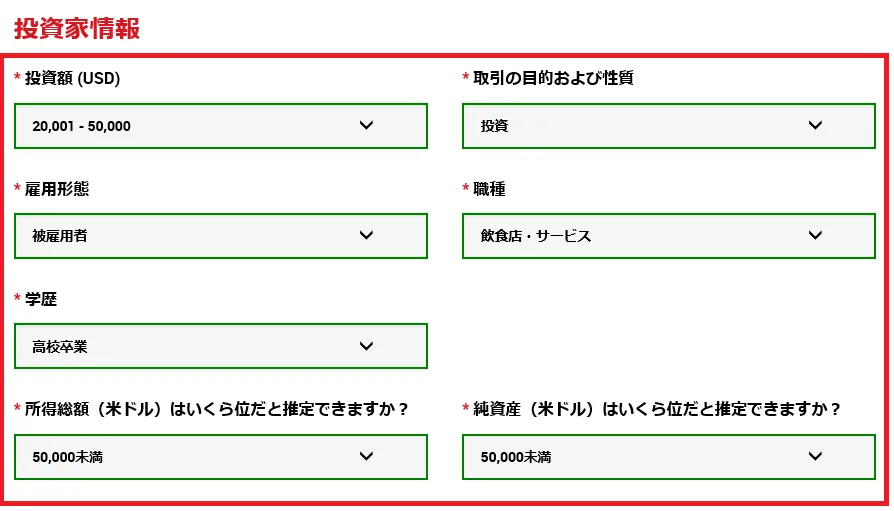
投資家情報(入力のポイント)
※ここでは「だいたい当てはまる内容」を選べばOKです。
| 投資額(USD) | 0-20,000を選ぶのがおすすめ ※20,001以上を選ぶとレバレッジ制限対象になる場合があります。 |
| 取引の目的 | 投機(選択例) |
| 雇用形態 | 被雇用者(選択例) |
| 職種 | サービス業・会社員など(選択例) |
| 学歴 | 最終学歴を選択 |
| 所得総額 | 円換算して大体合う範囲を選択 |
| 純資産 | 円換算して大体合う範囲を選択 |
手順6.口座パスワードを設定する
次に、XMのマイページやMT4/MT5にログインするための口座パスワードを設定します。
このパスワードは非常に重要なので、必ずメモやスクショで保存してください。
パスワード作成ルール
・大文字(A-Z)
・小文字(a-z)
・数字(0-9)
・記号(! ? @ など)
これらを組み合わせて作成します。
例:
Abcdef1545?
※最初に登録した会員パスワードと同じでもOKです。
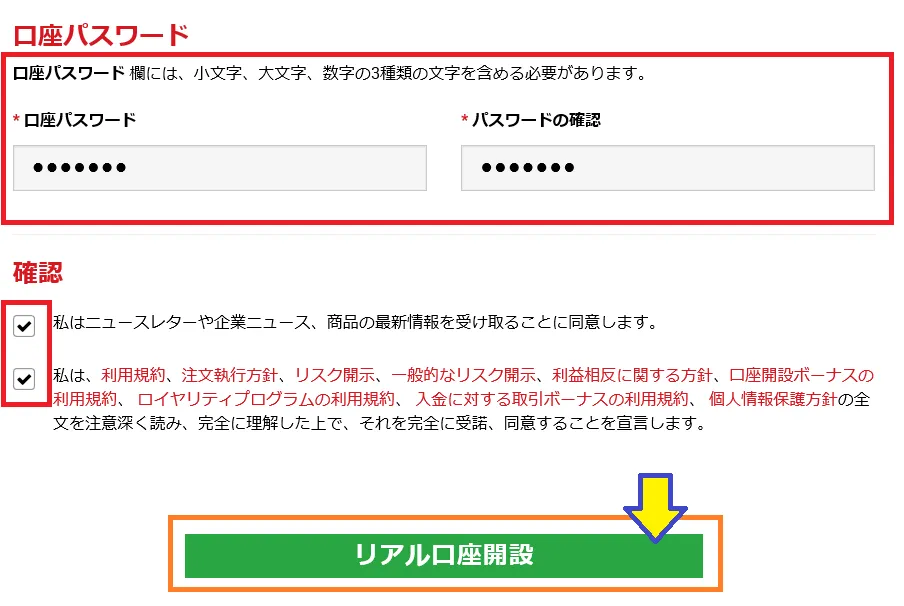
最後に利用規約などの確認項目にチェックを入れて、登録を完了させましょう。
手順7.メール認証をして口座開設を完了する
入力内容に問題がなければ、XMから確認メールが届きます。
メールに記載されたリンクをクリックし、24時間以内に認証を行うことで口座開設が完了します。
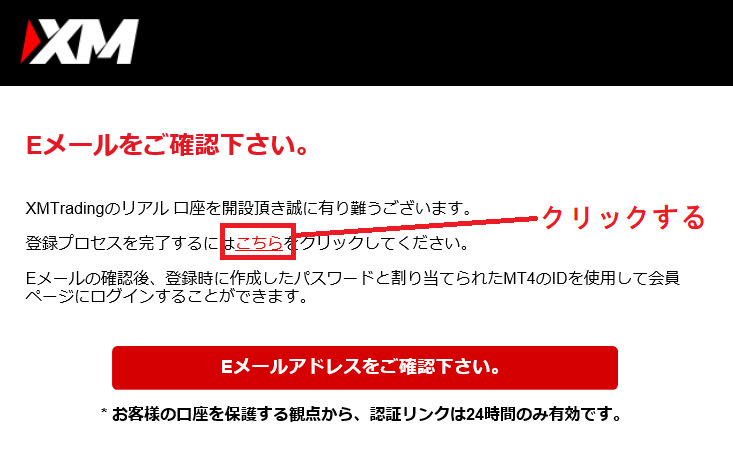
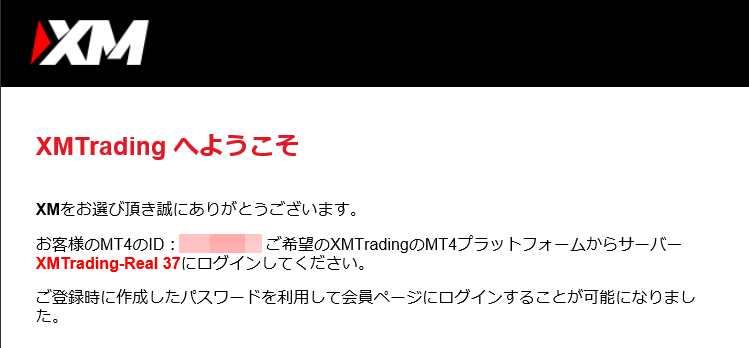
メール認証が完了すると、XMからさらに重要なメールが届きます。
その内容は以下の2点です。
- MT4/MT5のログインID(口座番号)
- MT4/MT5のサーバー名
これでXMの口座開設登録は完了となります。
XM口座を有効化する手順(本人確認)
XMでは口座開設後、本人確認書類をアップロードして「口座有効化」を行うことで、入金・取引・出金ができるようになります。
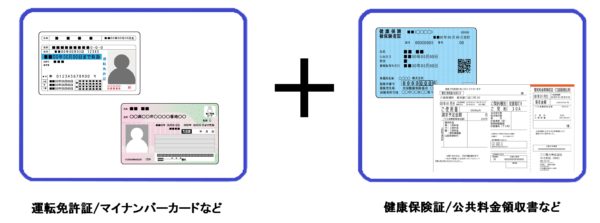
口座有効化で必要な書類は2つ
- 本人確認書類(顔写真付き)
- 住所確認書類(現住所が確認できるもの)
XMに限らず金融ライセンスを取得している業者は、マネーロンダリング防止のため本人確認が義務となっています。
これは海外FXの安全性を保つためのルールでもあります。
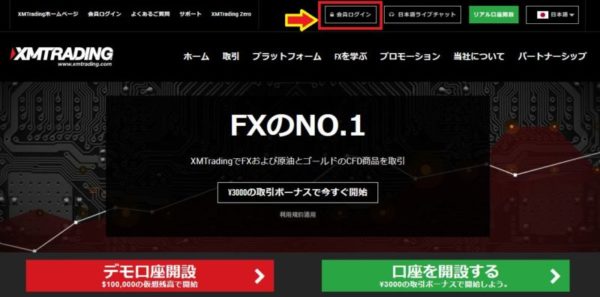
① XMのマイページへログインする
XM公式サイトへアクセスし、「会員ログイン」からマイページにログインします。
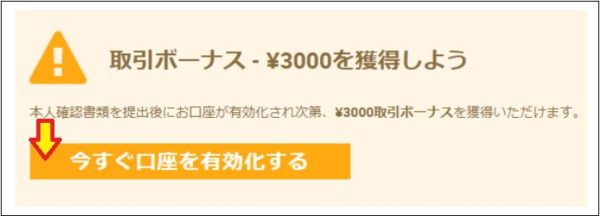
② 「今すぐ口座を有効化する」をクリック
ログイン後に「今すぐ口座を有効化する」という表示が出ます。
ここから本人確認書類をアップロードしていきます。
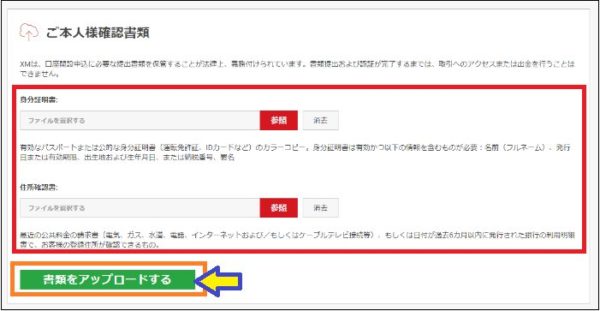
③ 本人確認書類をアップロードする
アップロードはスマホでもPCでもOKです。
重要なのは、文字が鮮明に写っていることです。
・運転免許証
・パスポート
・写真付き住基カード
・外国人登録証
・障害者手帳(写真付き)
・マイナンバー(住所確認書と併用不可)
・公共料金の請求書/領収書
・住民票
・銀行明細
・クレジットカード請求書
・健康保険証(住所記載があるもの)
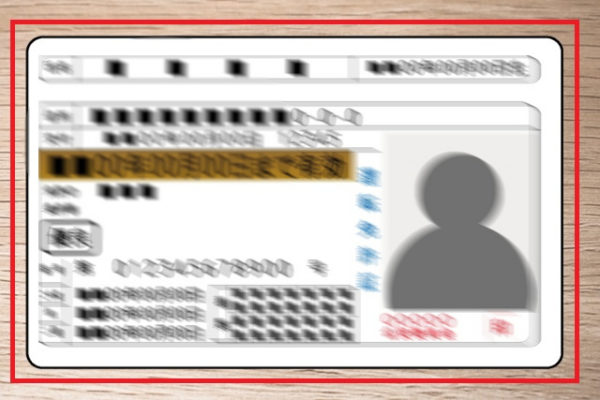
承認されない例(よくある失敗)
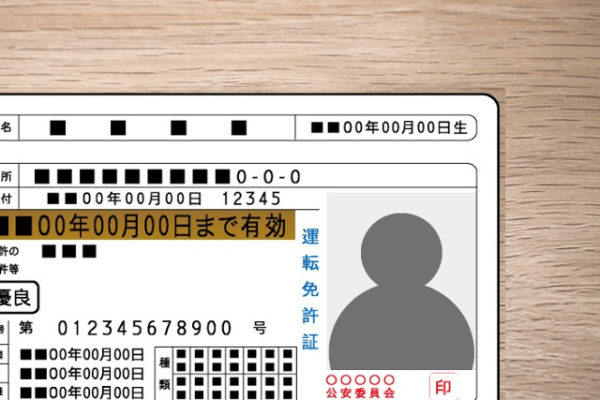
目安として、2MB以下にしておくとアップロードがスムーズです。
XM口座の有効化にかかる時間は?
本人確認書類のアップロード後、問題がなければ数時間〜1〜2営業日程度で承認されます。
早い場合はその日のうちに有効化されることもあります。
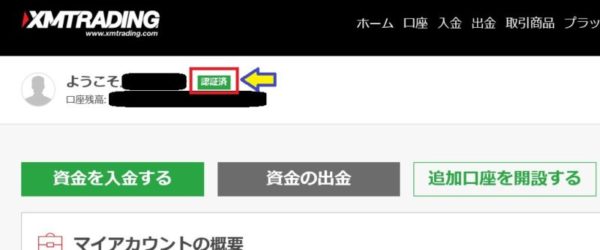
「認証済み」と表示されていれば有効化完了です。
また、ボーナスが受け取れているかも合わせて確認しましょう。
・過去にXMで口座開設したことがある
・追加口座の開設
・Zero口座で開設した場合
XM口座開設後、トレード開始までにやること
XMは口座開設しただけでは取引ができません。
以下の流れで準備を進めることで、スムーズに取引を開始できます。
- XM口座開設(このページ)
- 本人確認書類をアップロード(口座有効化)
- MT4 / MT5 をダウンロードする
- XMへ入金する
- 取引を開始する
- 利益が出たら出金する
XM口座開設を動画で解説(初心者向け)
画像だけだと不安な方のために、XMの口座開設手順を動画でも確認できるようにしています。
特にスマホで登録する方は、動画で流れを見てから作業すると迷いません。
動画でXMの口座開設手順を見る
口座開設で注意すること(重要ポイント)
XM口座開設で失敗しやすいポイントはこの3つです。
① 登録情報を正確に入力する
名前・住所・生年月日が間違っていると、本人確認で弾かれる可能性があります。
② 迷惑メールフォルダを必ず確認
XMのメールが迷惑メールに入るケースは非常に多いです。
③ 書類アップロードは鮮明な画像で
ピンぼけ・反射・切れている画像は承認されません。
XM口座開設に関するよくある質問(FAQ)
Q.口座開設にはどれくらい時間がかかりますか?
A.最短3分程度です。
入力項目はシンプルなので、スマホでも短時間で完了します。
Q.土日でも口座開設できますか?
A.申し込み自体は可能です。
ただし、本人確認書類の承認は平日の営業日に行われます。
Q.口座開設に必要な書類は何ですか?
A.口座開設だけなら書類は不要です。
ただし、取引・入金・出金を行うには本人確認が必要です。
Q.デモ口座で練習できますか?
A.可能です。
XMには無料のデモ口座があり、初心者の練習に最適です。
Q.XMの入金方法は何がありますか?
A.銀行送金、カード入金、bitwalletなど複数あります。
詳細は入金方法まとめ記事をご確認ください。
XM口座開設のまとめ(初心者向け)
XMの口座開設は、ネットから簡単に申し込めます。
しかし、登録情報が間違っていると本人確認で止まり、取引ができなくなるため注意が必要です。
XM口座開設の流れ(重要)
- 口座開設フォーム入力(約3分)
- メール認証を完了
- 本人確認書類アップロード(口座有効化)
- 13,000円ボーナス受け取り
- 入金して取引スタート
特にボーナス目的の方は、ボーナス受け取り設定を必ず「はい」にすることが重要です。
ここを間違えると、口座開設ボーナスが受け取れないケースがあります。
【重要】出金前に必ず確認しておくべきこと
XMの最新情報(更新用)
最新のボーナス内容や仕様変更は、XM公式または当サイトのボーナスページで随時更新しています。